
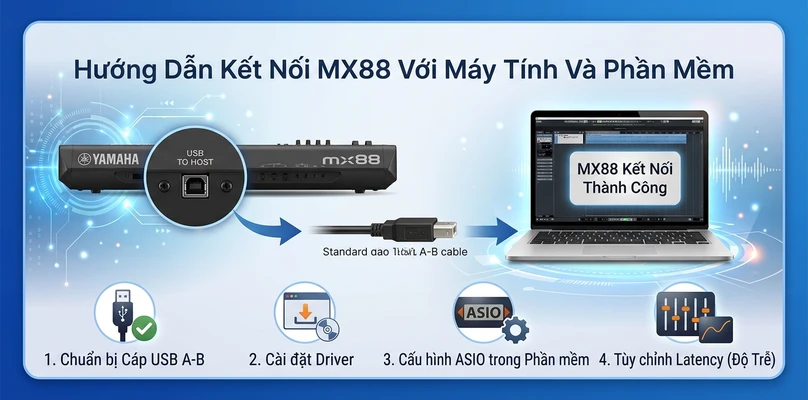
Yamaha MX88 không chỉ là một cây đàn Synthesizer biểu diễn sân khấu xuất sắc mà còn là một công cụ hỗ trợ phòng thu cực kỳ mạnh mẽ. Nhờ tích hợp sẵn cổng Audio/MIDI Interface chuẩn USB, cây đàn này cho phép truyền tải cả tín hiệu âm thanh lẫn tín hiệu điều khiển MIDI trực tiếp sang máy tính mà không cần mua thêm soundcard rời.
Tuy nhiên, với những người mới bắt đầu làm quen với phòng thu, việc cài đặt Driver và cấu hình trong phần mềm làm nhạc (DAW) có thể gặp một vài khó khăn. Bài viết hướng dẫn kết nối MX88 dưới đây sẽ giúp bạn thiết lập hệ thống một cách nhanh chóng và chuẩn xác nhất.
1. Chuẩn Bị Thiết Bị Và Phần Mềm Trước Khi Kết Nối
Trước khi đi vào các bước hướng dẫn kết nối MX88, bạn cần chuẩn bị đầy đủ các phụ kiện và phần mềm cần thiết sau:
Phụ Kiện Phần Cứng
-
Đàn Yamaha MX88 kèm dây nguồn chính hãng (PA-150B).
-
Cáp USB Type-A to Type-B (thường gọi là cáp USB máy in).
-
Máy tính / Laptop chạy hệ điều hành Windows hoặc macOS.
-
Loa kiểm âm (Studio Monitors) hoặc Tai nghe kiểm âm (Headphones) cắm trực tiếp vào đàn hoặc máy tính.
Phần Mềm & Driver Cần Thiết
-
Yamaha Steinberg USB Driver: Driver bắt buộc để máy tính nhận diện tệp tín hiệu Audio và MIDI từ MX88.
-
MX49/MX61/MX88 Remote Tools: Bộ công cụ giúp gán các nút bấm, núm xoay trên đàn để điều khiển trực tiếp phần mềm DAW.
-
Phần mềm sản xuất nhạc (DAW): Cubase, Logic Pro, Ableton Live, Studio One, FL Studio,… (Yamaha MX88 thường đi kèm bản quyền phần mềm Cubase AI).
2. Hướng Dẫn Kết Nối MX88 Với Máy Tính Qua Cổng USB
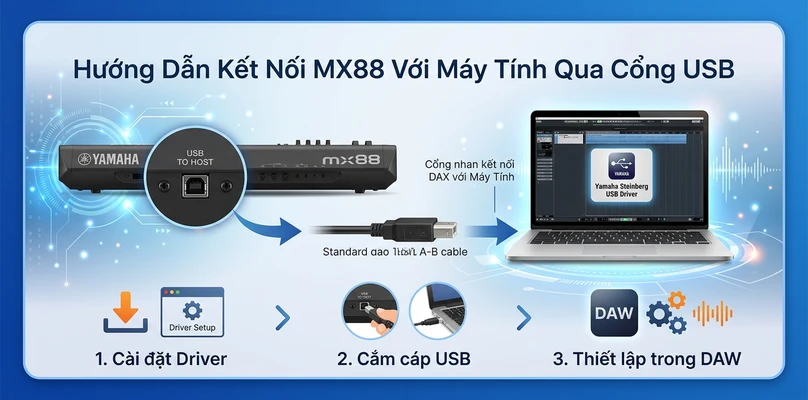
Dưới đây là quy trình chi tiết từng bước hướng dẫn kết nối MX88 với máy tính dành cho cả hệ điều hành Windows và Mac.
Bước 1: Tải Và Cài Đặt Driver Yamaha Steinberg
-
Truy cập vào trang chủ hỗ trợ chính thức của Yamaha (Yamaha Downloads).
-
Tìm kiếm từ khóa “MX88” và chọn mục “Drivers & Software”.
-
Tải bản Yamaha Steinberg USB Driver phù hợp với hệ điều hành (Windows 10/11 hoặc macOS).
-
Tiến hành cài đặt file driver vừa tải về và khởi động lại máy tính.
Bước 2: Cấu Hình Cài Đặt Trên Đàn Yamaha MX88
Để đảm bảo tín hiệu được truyền qua cổng USB thay vì cổng MIDI DIN truyền thống, bạn thực hiện thao tác trên mặt đàn:
-
Nhấn nút UTILITY trên mặt điều khiển của MX88.
-
Dùng các nút mũi tên chuyển đến mục MIDI.
-
Tìm dòng MIDI IN/OUT và chuyển giá trị từ
MIDIsangUSB. -
Nhấn nút STORE để lưu lại cài đặt này.
Bước 3: Cắm Dây Cáp Và Bật Đàn
-
Cắm đầu USB chuẩn B vào cổng USB TO HOST ở mặt sau đàn MX88.
-
Cắm đầu USB chuẩn A vào cổng USB trên máy tính.
-
Bật công tắc nguồn của đàn MX88. Máy tính sẽ tự động nhận diện thiết bị thông qua Driver vừa cài đặt.
3. Hướng Dẫn Kết Nối MX88 Vào Phần Mềm Sản Xuất Nhạc (DAW)
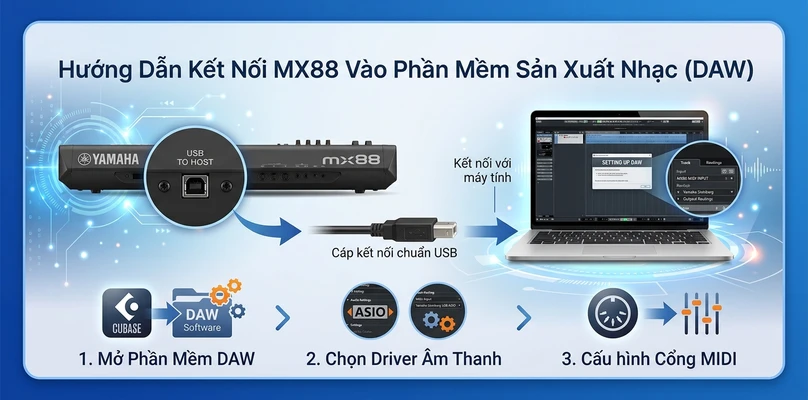
Sau khi hoàn tất kết nối phần cứng, bước tiếp theo trong quy trình hướng dẫn kết nối MX88 là cấu hình đường tiếng (Audio) và phím điều khiển (MIDI) vào trong phần mềm thu âm.
Cấu Hình MX88 Trong Phần Mềm Cubase (Tối Ưu Nhất)
Vì Yamaha và Steinberg cùng thuộc một hệ sinh thái, MX88 hỗ trợ tương thích hoàn hảo nhất với phần mềm Cubase:
-
Mở phần mềm Cubase, truy cập vào menu Studio -> Studio Setup.
-
Tại mục Audio System, chọn ASIO Driver là Yamaha Steinberg USB ASIO.
-
Chuyển sang mục MIDI Port Setup, bạn sẽ thấy các cổng MIDI đầu vào/ra của MX88 xuất hiện (Yamaha MX49/MX61/MX88-1).
-
Tạo một MIDI Track hoặc Instrument Track bất kỳ, chọn Input là
Yamaha MX88-1, lúc này bạn đã có thể đánh đàn và ghi lại dữ liệu nốt nhạc trên Cubase.
Cấu Hình MX88 Trong Các Phần Mềm Khác (FL Studio, Ableton Live, Logic Pro)
-
Trong FL Studio: Vào
Options->MIDI Settings, tại danh sách Input tìmYamaha MX49/MX61/MX88, chọnEnable. -
Trong Ableton Live: Vào
Preferences->Link/MIDI, bật chế độTrackvàRemotecho cổng vào của Yamaha MX88. -
Trong Logic Pro (Mac): Máy tính sẽ tự nhận diện MX88 làm thiết bị Audio/MIDI mặc định trong
Audio Preferences.
4. Cách Sử Dụng MX88 Làm DAW Controller Và Soundcard Thu Âm
Điểm đặc biệt được đánh giá cao trong bài hướng dẫn kết nối MX88 này chính là khả năng tận dụng đàn làm bộ điều khiển và card âm thanh đa năng.
Sử Dụng Nút DAW Remote
Khi nhấn nút DAW REMOTE trên mặt đàn MX88, màn hình hiển thị của đàn sẽ chuyển sang chế độ điều khiển phần mềm.
-
Các núm xoay (Knobs) trên MX88 có thể dùng để chỉnh âm lượng (Volume), Pan, Cutoff, Resonance của các Track trong Cubase/Logic Pro.
-
Các phím điều khiển Transport (Play, Stop, Record, Rewind) giúp bạn thao tác thu âm trực tiếp mà không cần dùng đến chuột hay bàn phím máy tính.
Thu Âm Âm Thanh Trực Tiếp (Audio Recording) Từ MX88
Nhờ chức năng USB Audio Interface, bạn có thể thu âm trực tiếp tiếng đàn mộc của MX88 vào máy tính dưới dạng file Audio chất lượng cao (24-bit / 44.1 kHz):
-
Tạo một Audio Track (Stereo) trong phần mềm DAW.
-
Chọn Input cho Track là
Yamaha MX88 Line In L/R. -
Nhấn Record trên DAW và chơi đàn, toàn bộ bộ tiếng MOTIF đỉnh cao sẽ được ghi lại mượt mà, hoàn toàn không bị trễ tiếng (Latency).
5. Một Số Lỗi Thường Gặp Và Cách Khắc Phục Khi Kết Nối

Trong quá trình thực hiện theo hướng dẫn kết nối MX88, bạn có thể gặp một vài sự cố nhỏ. Dưới đây là cách xử lý nhanh:
-
Máy tính không nhận diện MX88:
-
Kiểm tra lại dây cáp USB (thử đổi sang cổng USB khác trên máy tính).
-
Đảm bảo bạn đã cài đúng phiên bản Yamaha Steinberg USB Driver và đã chuyển
MIDI IN/OUTtrên đàn sang chế độUSB.
-
-
Đánh phím đàn nhưng không có tiếng phát ra:
-
Kiểm tra xem đã cắm tai nghe/loa vào cổng PHONES hoặc OUTPUT L/R của đàn hay chưa.
-
Khi dùng MX88 làm Soundcard, âm thanh từ máy tính và đàn sẽ phát ra từ cổng Output của đàn MX88, không phát ra từ loa máy tính.
-
-
Hiện tượng trùng nốt / vang tiếng gấp đôi (Double Triggering):
-
Truy cập
UTILITY->MIDI-> chuyển cài đặtLocal ControlthànhOFFkhi sử dụng đàn kết nối với DAW.
-
Kết Luận
Việc nắm vững hướng dẫn kết nối MX88 với máy tính giúp bạn khai thác tối đa tiềm năng sản xuất âm nhạc mà cây đàn Synthesizer này mang lại. Không chỉ cung cấp kho âm thanh chuẩn mực cho các bản phối, Yamaha MX88 còn biến thành một trung tâm điều khiển phòng thu gọn gàng, tiện lợi. Hãy bắt tay vào cài đặt và giải phóng không gian sáng tạo âm nhạc của bạn ngay hôm nay!
